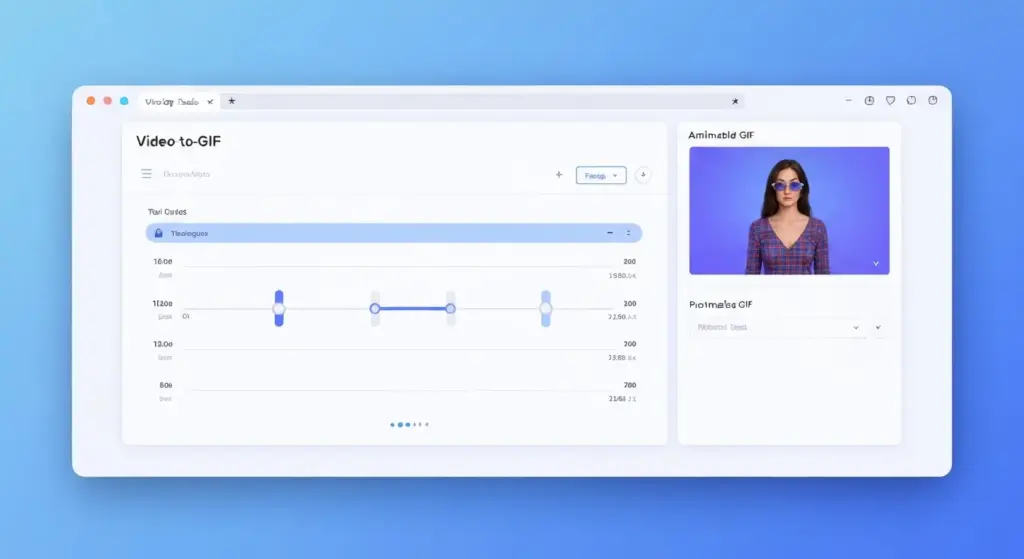
שורה תחתונה: כדי להמיר סרטון ל-GIF אונליין אתה צריך כלי שעובד ישירות בדפדפן — ללא התקנה ובלי העלאת קבצים לשרת חיצוני. בחר קטע קצר (5–15 שניות), הגבל את הרזולוציה ל-480p, וקבל GIF שמשקלו מתחת ל-5MB שמתאים לכל פלטפורמה.
עצרת שנייה כדי לשמור רגע מצחיק מסרטון? אתה לא לבד. קובץ GIF הפך לשפה הלא רשמית של האינטרנט — מי מגיב בטקסט כשאפשר לשלוח אנימציה? הבעיה היא שרוב הכלים "בחינם" מסיימים עם סימן מים, מגבלת אורך אגרסיבית, או שהם פשוט איטיים ברמות שאין לה הסבר הגיוני.
במדריך הזה תלמד בדיוק איך להפוך כל סרטון ל-GIF אונליין — מהיר, נקי ובאיכות שאפשר להתגאות בה.
מה זה GIF ולמה בכלל לא פשוט לשלוח סרטון?
GIF (Graphics Interchange Format) הוא פורמט תמונה מונפשת שמציג רצף פריימים בלי צורך בנגן וידאו, ללא קול, ומתנגן אוטומטית בכל דפדפן, WhatsApp, Slack, ורשת חברתית. זו הסיבה שהוא עדיין חי ובועט למרות שהפורמט עצמו עלה ב-1987.
כששולחים סרטון MP4, הנמען צריך ללחוץ play. GIF מתחיל לרוץ לבד — ולכן הוא הרבה יותר אפקטיבי להעברת ריאקציה מהירה. בנוסף, סרטוני MP4 לא תמיד מוטמעים בצורה נכונה בפוסטים ברשתות חברתיות, בדוחות מצגות, או בהודעות צ'אט.
ההבדל הפרקטי: MP4 של 30 שניות שוקל בקלות 20–40MB. GIF של 8 שניות מאותו קטע יכול לעמוד על 3–6MB — אם ההמרה נעשית נכון.
מתי GIF הוא הבחירה הנכונה?
- ריאקציות ומימים בצ'אט (Slack, Teams, WhatsApp)
- הדגמות קצרות של ממשק משתמש בתיעוד טכני
- אנימציות לפוסטים ברשתות חברתיות
- באנרים מונפשים לאתרי אינטרנט
- כותרות אנימציה בניוזלטרים
כיצד עובדת המרת סרטון ל-GIF אונליין?
המרת סרטון ל-GIF אונליין היא תהליך שמפרק את הסרטון לפריימים בודדים, מקצר את פלטת הצבעים ל-256 צבעים מקסימום (מגבלת פורמט GIF), ומרכיב את הפריימים לקובץ אנימציה — כל זה בדפדפן, ללא שרת חיצוני.
הנקודה שרוב האנשים לא יודעים: GIF מוגבל ל-256 צבעים בלבד לפריים. זו מגבלה של המפרט המקורי מ-1987, ולכן סרטונים עשירי-צבע נראים לפעמים "מגורענים" אחרי ההמרה. הפתרון הוא להשתמש בדיזרינג (dithering) — טכניקה שמדמה מגוון צבעים רחב יותר על-ידי שילוב פיקסלים. כלים טובים עושים את זה אוטומטית.
מה שחשוב לדעת על תהליך ה-client-side: כשהכלי עובד ישירות בדפדפן שלך, הקובץ לא עוזב את המחשב. זה חשוב הן לפרטיות (קטעי וידאו פרטיים לא מועלים לשרת) והן למהירות — אין המתנה לשרת עמוס.
הפרמטרים שמשנים הכל
לפני שלוחצים "המר", כדאי להכיר שלושה מספרים:
- FPS (פריימים לשנייה): ברירת המחדל של GIF היא 10–15fps. 24fps ייראה חלק יותר אבל יכפיל את גודל הקובץ. ל-WhatsApp ולריאקציות — 10fps מספיק.
- רזולוציה: 480px רוחב הוא ה"מקום המתוק". 720px עבור הדגמות UI שבהן פרטים חשובים.
- אורך הקטע: מתחת ל-10 שניות לרוב הגיפים. מעל 15 שניות — הקובץ הופך כבד ומשחק לאט.
| שימוש | FPS מומלץ | רזולוציה | גודל קובץ צפוי |
|---|---|---|---|
| WhatsApp / צ'אט | 10 | 360px | 1–3MB |
| רשתות חברתיות | 15 | 480px | 3–6MB |
| הדגמת UI / תיעוד | 20 | 720px | 6–12MB |
| באנר אנימציה לאתר | 12 | 480px | 2–5MB |
המרת סרטון ל-GIF אונליין — שלב אחר שלב
תהליך ההמרה כולל: בחירת קטע, קביעת FPS ורזולוציה, המרה בדפדפן, ושמירה — כל התהליך לוקח בדרך כלל פחות מ-60 שניות לסרטון קצר.
ככה עושים את זה נכון:
- בחר את הקטע בצמידות. אל תמיר את הסרטון כולו — רק את ה-5–15 שניות שרלוונטיות. כל שנייה שחוסכים = קובץ קל יותר.
- הגדר FPS לפי שימוש. ריאקציה לוואטסאפ? 10fps. הדגמת תוכנה? לפחות 15fps.
- בחר רזולוציה מתאימה. 480px לרוב השימושים. אם יש כתוביות או פרטים חשובים — 600px.
- הפעל דיזרינג. אם הכלי מציע את האפשרות — הפעל. זה מפצה על מגבלת ה-256 צבעים.
- הורד ובדוק. פתח את ה-GIF בדפדפן לפני השליחה. לפעמים פריים ראשון "קופא" — ניתן לתקן בכלי עריכה פשוט.
מניסיוננו, הטעות הנפוצה ביותר היא להמיר קטע של 30 שניות בלי לחתוך — ואז להתאכזב שהקובץ שוקל 25MB. חתוך קודם, המר אחר כך.
GIF לעומת MP4 ו-WebP — מה לבחור?
GIF מנצח כשנדרשת תאימות אוניברסלית ואוטומטיות. MP4 עדיף כשהאיכות הויזואלית והשמע חשובים. WebP אנימציה הוא הבחירה הטכנית המיטבית לאתרי אינטרנט — אבל עדיין לא נתמך בכל הפלטפורמות.
אחי, הנה האמת: GIF הוא פורמט ישן שנשמר בחיים בזכות הנוחות שלו, לא בגלל יעילות טכנית. WebP אנימציה שוקל 30–50% פחות מ-GIF עם אותה איכות — אבל לא כל פלטפורמת צ'אט תומכת בו. לכן GIF עדיין מלך בפרקטיקה.
אם אתה בונה אתר ורוצה אנימציות קלות, שווה לקרוא על המרה ל-WebP שיכולה לחסוך משמעותית בנפח. לאתרי אינטרנט, GIF של 8MB בעמוד ראשי פוגע ב-PageSpeed ובציוני Core Web Vitals — שם WebP או MP4 מוטבע יעדיפו.
לפי Google PageSpeed Insights, GIF מונפש בדפדפן יכול לגרום ל-layout shift ולפגוע ב-LCP — שקול תמיד את ההקשר לפני שאתה שוקל GIF כפתרון לאתר.
טיפים לאיכות GIF גבוהה שרוב הכלים לא מספרים לך
איכות GIF גבוהה תלויה בשילוב של: בחירת קטע עם תנועה מינימלית ברקע, שימוש בדיזרינג, הגבלת פלטת צבעים לצבעים הדומיננטיים בסרטון, ורזולוציה מותאמת לשימוש הסופי.
כמה טיפים שעובדים בפועל:
- רקע סטטי = GIF קטן יותר. GIF דוחס פריימים על-ידי שמירת רק מה שהשתנה בין פריים לפריים. רקע שזזים בו הרבה (ים, עצים ברוח) = קובץ ענקי.
- הפחת צבעים ידנית. אם הסרטון שלך צבעוני בעיקר בטונים של אדום-כתום — הגדר פלטה של 64 צבעים במקום 256. הקובץ יתכווץ בלי שתבחין בהבדל.
- לופ או לא לופ? GIF רץ בלופ אוטומטי. אם זה לא רצוי (לדוגמה: הדגמה שמסתיימת), הגדר "play once" בכלי לפני ההמרה.
- כיווץ אחרי ההמרה. גם GIF מוגמר אפשר לדחוס. דחיסה ללא איבוד איכות יכולה לחסוך עוד 20–30% מהנפח הסופי.
עוד טריק שמעט כלים מזכירים: אם הסרטון שלך עם רקע לבן או אחיד — הפעל "transparency optimization". הכלי יזהה פריימים זהים ברקע וידלג עליהם, מה שמקטין את הקובץ ברמות.
שאלות נפוצות
איך להמיר MP4 ל-GIF?
העלה את קובץ ה-MP4 לכלי ההמרה, בחר את הקטע הרצוי (מומלץ עד 15 שניות), הגדר FPS בין 10 ל-15, קבע רזולוציה של 480px, ולחץ על "המר". הכלי מפרק את הסרטון לפריימים ומרכיב GIF — התהליך לוקח 10–30 שניות לקטע קצר.
מה ההבדל בין המרת וידאו ל-GIF לבין המרת סרטון לגיף?
אין הבדל — זה אותו תהליך בדיוק. GIF ו"גיף" הם אותו פורמט, ו"וידאו" ו"סרטון" הם מילים נרדפות בהקשר זה. כל כלי שמאפשר המרת וידאו ל-GIF יעבוד על MP4, MOV, AVI ורוב פורמטי הווידאו הנפוצים.
האם ניתן להמיר קבצים בחינם ל-GIF ללא הרשמה?
כן. כלים שעובדים client-side בדפדפן לא דורשים הרשמה ולא מחייבים תשלום. חפש כלים שמבצעים את העיבוד ישירות בדפדפן שלך — כך הקובץ לא עוזב את המחשב, ואין מגבלת שימוש יומית כמו בשירותים שמועלים לשרת.
מה הגודל המומלץ לגיף לוואטסאפ?
WhatsApp מציג GIF עד 16MB, אבל בפועל קבצים מעל 5MB נטענים לאט. המלצה: 360–480px רוחב, 10fps, עד 8 שניות — קובץ כזה יעמוד על 1–3MB וייטען מיידית. WhatsApp ממיר GIFs ל-MP4 פנימית, אז איכות הצבעים אמנם משתפרת אך האנימציה תמשיך לרוץ אוטומטית.
איך יוצרים GIF מסרטון ב-iPhone או Android?
בניידים, הכלי הקל ביותר הוא כלי אונליין שנפתח בדפדפן Safari או Chrome — ללא צורך להוריד אפליקציה. בחר את הסרטון מהגלריה, ערוך בדפדפן, ושמור ל-Camera Roll. זה עובד על כל מכשיר ב-2026 ולא דורש הרשמה.
מאמרים קשורים שיעזרו לך להמשיך:
- המרת תמונה ל-PDF — כשצריך לאחד מספר קבצים למסמך אחד
- דחיסה ללא איבוד איכות — לכיווץ קבצים כבדים לפני שיתוף
נסו את הכלי עכשיו — חינם, בדפדפן, ללא הרשמה: uploading.co.il


