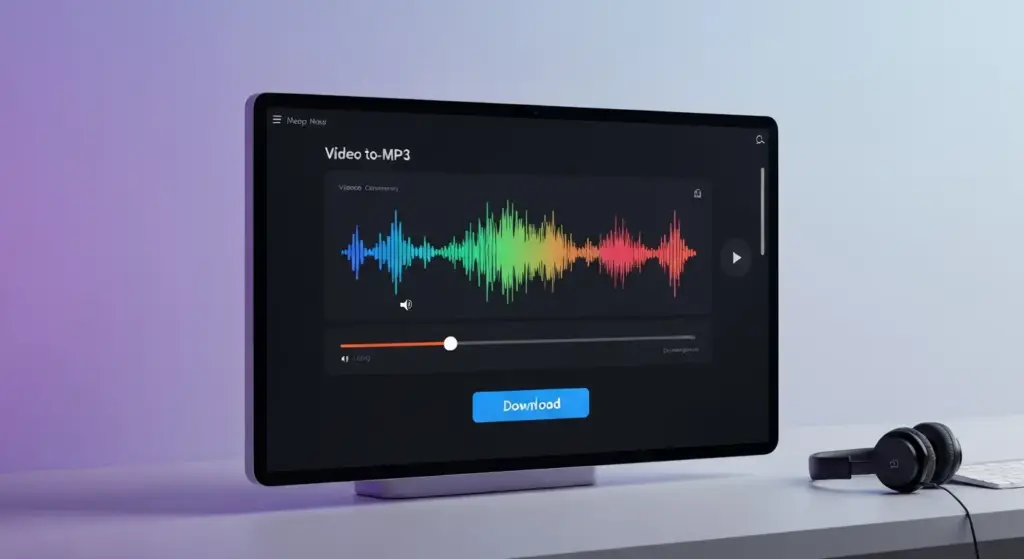
אתם יושבים עם סרטון מעולה — ראיון, פודקאסט מוקלט, שיעור מוסיקה — ואתם צריכים רק את האודיו. בלי הווידאו, בלי הקבצים הכבדים. הבשורה: וידאו ל-MP3 חינם זה לא סיפור מסובך, ואפשר לעשות את זה ישירות בדפדפן תוך שניות ספורות — ללא הרשמה, ללא תוכנה.
במאמר הזה נסביר בדיוק איך עושים את זה, מה ההבדל בין הפורמטים, ואילו טעויות כדאי להימנע מהן.
מה זה בכלל המרת וידאו ל-MP3 ולמה זה שימושי?
המרת וידאו ל-MP3 היא תהליך שבו מחלצים את ערוץ האודיו מקובץ וידאו (כמו MP4, MOV או WebM) ושומרים אותו כקובץ שמע עצמאי בפורמט MP3 — פורמט דחוס ונפוץ שניתן להשמיע בכל נגן מוסיקה, סמארטפון ואוזניות.
הסיבות להמיר וידאו לאודיו הן רבות. מוסיקאים שומרים הקלטות חזרות. מרצים מייצרים פודקאסטים מהרצאות מוקלטות. עורכי תוכן מחלצים ראיונות. ומשתמשים רגילים פשוט רוצים להאזין לשיר מסרטון יוטיוב בדרך לעבודה — בלי לצרוך נתונים מיותרים לסטרימינג וידאו.
קובץ MP3 טיפוסי קטן פי 5 עד פי 10 מקובץ MP4 מקביל. זה הבדל משמעותי בנייד, ובאחסון ענן.
אילו פורמטי וידאו ניתן להמיר?
רוב הכלים תומכים ב-MP4, MOV, AVI, MKV ו-WebM. פורמטים פחות נפוצים כמו FLV ו-WMV גם נתמכים לרוב. חשוב לבדוק תאימות לפני שמתחילים, כדי לא לבזבז זמן.
הדרכים הנפוצות ביותר לבצע המרת וידאו ל-MP3 חינם
ישנן שלוש גישות עיקריות להמרה חינמית: כלים מקוונים (browser-based), תוכנות desktop מותקנות, ואפליקציות מובייל — כאשר הכלים המקוונים מציעים את הנגישות הגבוהה ביותר ללא צורך בהתקנה כלשהי.
כלים מקוונים — הבחירה החכמה
כלים מקוונים פועלים ישירות בדפדפן. אין מה להוריד. אין מה להתקין. מה שאנחנו רואים בשטח הוא שרוב המשתמשים מעדיפים את האפשרות הזו בדיוק בגלל הפשטות שלה.
יתרון קריטי: כלים טובים מבצעים את העיבוד client-side — כלומר, הקובץ שלכם לא עולה לשום שרת חיצוני. הכל קורה במחשב שלכם, בדפדפן. זה אומר פרטיות מלאה.
תוכנות desktop — יתרונות וחסרונות
תוכנות כמו Audacity או FFmpeg מציעות שליטה מלאה. אבל הן דורשות התקנה, הגדרה, ולפעמים ידע טכני. לא בשביל כולם. אם אתם מחפשים פתרון מהיר וחד-פעמי, זה מיותר.
אפליקציות מובייל — נוח אבל עם מגבלות
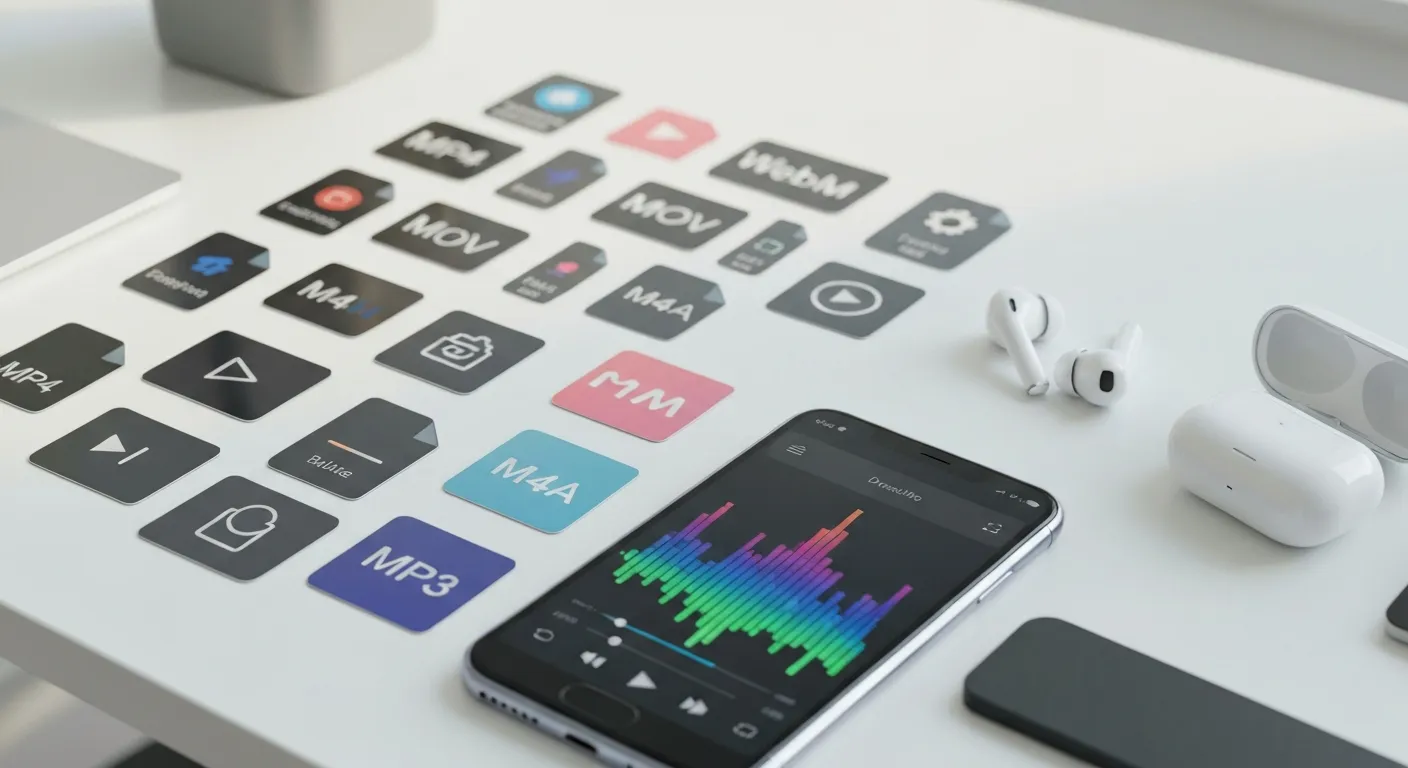
באנדרואיד ו-iOS יש עשרות אפליקציות להמרה. הבעיה? רבות מהן מוצפות פרסומות, מגבילות את גודל הקובץ, או דורשות רכישה לפורמטים מסוימים. מהניסיון שלנו, לגבי קבצים קטנים עד בינוניים — כלי דפדפן עדיפים בהרבה.
איך מבצעים המרת וידאו ל-MP3 חינם — צעד אחר צעד
תהליך ההמרה הבסיסי כולל ארבעה שלבים: בחירת קובץ הוידאו, בחירת פורמט היעד (MP3), הגדרת איכות האודיו (bitrate), ולחיצה על כפתור ההמרה — ולאחר מכן הורדת הקובץ המומר.
שלב 1: בחרו את הכלי הנכון. כלי שעובד client-side, ללא הרשמה, ותומך בפורמטים שאתם צריכים.
שלב 2: העלו את קובץ הוידאו. גררו לתוך הממשק או לחצו לבחירה. רוב הכלים תומכים בקבצים עד כמה GB.
שלב 3: הגדירו bitrate. 128 kbps מספיק לדיבור ופודקאסט. 192–320 kbps לאודיו מוסיקלי. ככל שה-bitrate גבוה יותר — הקובץ גדול יותר, האיכות טובה יותר.
שלב 4: המירו והורידו. לחצו על כפתור ההמרה. הקובץ יישמר אוטומטית למחשב שלכם.
זה פשוט. באמת.
הבדלים בין פורמטי אודיו: MP3, M4A, WAV ו-AAC
MP3 הוא פורמט lossy הנפוץ ביותר בעולם, המאזן בין איכות קול לגודל קובץ; M4A מציע איכות טובה יותר באותו גודל; WAV שומר על האודיו המקורי ללא דחיסה (lossless) אך גדול בהרבה; ו-AAC מציע דחיסה יעילה יותר מ-MP3 בביטרייט נמוך.
MP3 הוא סטנדרט עולמי שעובד על כל מכשיר ונגן. M4A (שנוצר בתוך קבצי iTunes ו-Apple) איכותי יותר אבל פחות תואם לנגנים ישנים. WAV הוא lossless — מושלם להפקה מוסיקלית, אבל לא יעיל לאחסון יומיומי.
אם אתם ממירים M4A ל-MP3 — זה פשוט גם כן. כלי עיבוד מקוון טוב יטפל בזה. לחלק מהכלים יש גם אפשרות לכוונן את פרמטרי האודיו לפני ההורדה.
טעויות נפוצות שכדאי להימנע מהן
הטעויות הנפוצות ביותר בהמרת וידאו לאודיו הן: בחירת bitrate נמוך מדי שפוגע באיכות, שימוש בכלים שמעלים קבצים לשרתים חיצוניים ללא הודעה, וניסיון להמיר קבצים גדולים מדי בכלים שאינם מתאימים לכך.
טעות ראשונה: bitrate של 64 kbps לפודקאסט. זה נשמע נורא. אחי, תשתמשו לפחות ב-128 kbps.
טעות שנייה: שימוש בכלים שמעלים את הקובץ שלכם לשרת שלישי. הפרטיות שלכם בסכנה. חפשו כלים שעובדים client-side.
טעות שלישית: לא לבדוק את איכות הפלט לפני הורדה. כמה שניות האזנה לפרוויו חוסכות כאב ראש.
טעות רביעית — ברמות שמפתיעים אנשים — היא לשכוח שלאחר ההמרה כדאי לבדוק את ה-מטא-דאטה של קובץ ה-MP3. שם הקובץ, שם האמן, שם האלבום — כולם שמורים בתגי EXIF/ID3 שאפשר לערוך. ב-Uploading.co.il יש כלי EXIF לניהול מטא-דאטה.
כיצד לאחסן ולנהל את קבצי ה-MP3 שלכם
לאחר ההמרה, ניהול נכון של קבצי MP3 כולל ארגון בתיקיות לפי נושא, מתן שמות תיאוריים לקבצים, כיווץ אוסף קבצים גדול לתוך קובץ ZIP, ועריכת תגי המטא-דאטה לזיהוי נוח בנגן.
קיבלתם 20 קבצי MP3 מסדרת הרצאות? כיווץ לקובץ ZIP יחסוך מקום ויקל על העברה. לחילוץ בחזרה — כלי unzip מקוון עושה את העבודה תוך שניות.
מהניסיון שלנו, ארגון נכון של קבצים מוסיקליים חוסך זמן עצום בחיפוש בהמשך. זה לא מטורף, אבל מעטים עושים את זה.
ואם יש לכם קבצי PDF עם תמלולי שיר או נוטות — אפשר גם לכווץ את קבצי ה-PDF לגודל נוח.
שאלות נפוצות
תוכנת המרה לMP3 בחינם — מה האפשרויות הטובות ביותר?
הכלים המקוונים הטובים ביותר לאין המרה לMP3 חינם עובדים ישירות בדפדפן — ללא התקנה. כלים client-side שומרים על הפרטיות כי הקובץ לא עולה לשרת. לשליטה מתקדמת יותר, תוכנת Audacity (חינמית, קוד פתוח) מציעה עריכה מלאה לאחר ההמרה.
איך מבצעים המרת וידאו לMP3 בחינם?
כדי לבצע המרת וידאו ל-MP3 חינם: היכנסו לכלי המרה מקוון, גררו את קובץ הוידאו לממשק, בחרו פורמט MP3 ו-bitrate רצוי (128–320 kbps), לחצו על המר והורידו את הקובץ. התהליך לוקח בין שניות לדקה, תלוי בגודל הוידאו.
מה ההבדל בין ממיר MP4 ל-MP3?
MP4 הוא פורמט וידאו שמכיל גם תמונה וגם אודיו. MP3 הוא פורמט אודיו בלבד. ממיר MP4 ל-MP3 מחלץ את ערוץ הצליל מהוידאו ושומר אותו כקובץ שמע עצמאי, קטן בהרבה מהמקור.
האם ניתן להמיר קובץ M4A לMP3 בחינם?
כן. קובץ M4A הוא פורמט אודיו של Apple, ורוב הכלים המקוונים תומכים בהמרה שלו לMP3 ללא עלות. הגדירו bitrate של לפחות 192 kbps כדי לשמור על איכות, במיוחד אם מדובר במוסיקה. ניתן לבצע את ההמרה ישירות בדפדפן ללא הרשמה.
ממיר MP4 ל-MP3 מקוון בחינם — האם הקבצים שלי בטוחים?
כל עוד אתם משתמשים בכלי שעובד client-side — כן, הקבצים שלכם בטוחים לחלוטין. עיבוד client-side אומר שהקובץ לא עוזב את המחשב שלכם ולא עולה לאף שרת חיצוני. בדקו תמיד שהכלי שבחרתם מציין זאת במפורש.
נסו את הכלי עכשיו — חינם, בדפדפן, ללא הרשמה: uploading.co.il
מאמרים קשורים


